Produits S7 PilPod

PilPod — Infos

PilPod

Le centre de commande multimédia de votre bureau

Voyez chaque musique et chaque vidéo en lecture dans vos navigateurs et vos applications Windows, sur un seul tableau de bord. Amplifiez les onglets trop faibles, parcourez la timeline, réveillez les onglets endormis et coupez tout en un clic.

PilPod Desktop
2.0 · Windows 10 et 11
PilPod Companion
2.1 · Chrome, Edge, Brave, Opera, Vivaldi
Prix
Gratuit · sans compte · sans cloud
Développé en
Rust · Tauri 2 · React

Télécharger sur le Microsoft Store Ajouter Companion pilpod.ma

Conçu par S7, au Maroc
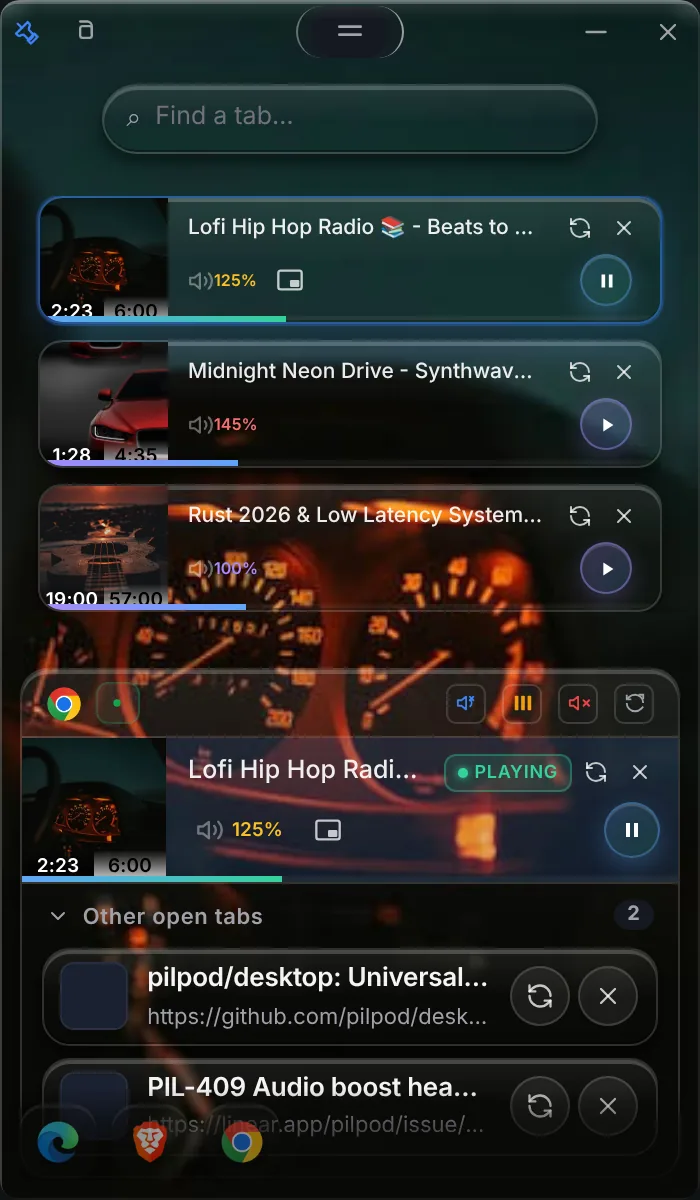
Le tableau de bord PilPod Desktop : un champ de recherche, trois onglets en lecture avec leur pochette, leur timeline et leur volume, un groupe de navigateur avec un onglet en lecture, et les autres onglets ouverts en dessous.
Le vrai PilPod Desktop, avec des onglets de démonstration.Le vrai PilPod Desktop, avec des onglets de démonstration. Essayez : poussez un volume au-delà de 100 %, ou appuyez sur ─ pour le replier en puce.

Deux applications. Un seul centre de commande.

Utilisez l'une ou l'autre seule, ou associez-les : Companion transmet vos onglets à PilPod Desktop par une connexion locale privée qui ne quitte jamais votre PC.

PilPod Desktop

PilPod Desktop

Le centre de commande · Windows

  • Tous les navigateurs et applications Windows sur un tableau de bord
  • Amplification du volume par onglet jusqu'à 150 %
  • La puce flottante, même par-dessus les applications plein écran
  • Lecteur intégré pour playlists et vidéos, sans le fil
  • Coffre hors ligne pour onglets et sessions entières

Télécharger sur le Microsoft Store

N'importe quel site

PilPod Companion

Le pont · extension de navigateur

  • Tous les onglets ouverts dans une fenêtre, avec recherche instantanée
  • Lecture, pause, avance, saut et Picture-in-Picture
  • Amplification par onglet jusqu'à 600 % en autonome
  • Tout mettre en pause, tout couper, tout réinitialiser

Companion s'installe dans

  • Chrome
  • Edge
  • Brave
  • Opera / GX
  • Vivaldi
  • Chromium

Ajouter Companion

La vraie fenêtre de Companion, avec des onglets de démonstration. Essayez-la.
Réseau — PilPod

Où vont vos données : nulle part.

PilPod a été conçu sans infrastructure cloud. La seule connexion qu'il établit lui-même relie ses deux moitiés, sur votre ordinateur.

ConnexionAdresseAtteint
Companion ⇄ Desktop127.0.0.1:17399Cet ordinateur uniquement. Désactivée tant que vous ne l'activez pas ; toute adresse non locale est refusée.
Serveurs PilPod—Aucun. Il n'y a pas de backend distant.
Statistiques et télémétrie—Aucune. Ni SDK, ni pixel, ni balise.
Compte—Aucun. Ni e-mail, ni mot de passe, ni connexion.

Favoris, playlists et réglages vivent dans des fichiers locaux de votre dossier utilisateur Windows. Les sites d'où vient la musique ou la vidéo sont les seuls endroits où quelque chose part — exactement comme sans PilPod.

Confidentialité — Desktop Confidentialité — Companion

Fonctionnalités— 7 éléments
NomCe que ça fait
Chaque flux, un tableau de bordChrome, Edge, Brave et les applications Windows côte à côte, sur plusieurs navigateurs et profils.
Amplification par ongletJusqu'à 150 % dans Desktop et 600 % dans Companion, sans toucher au volume principal de Windows.
La puceUn petit widget épinglé dans un coin de l'écran : voir ce qui joue, mettre en pause ou ouvrir le tableau de bord — même en plein écran.
Lecteur intégréPlaylists et vidéos dans une fenêtre épurée : ni recommandations, ni commentaires, ni fil.
Coffre hors ligneEnregistrez un morceau, un onglet ou une session entière dans des collections, sans doublons, avec sauvegarde JSON.
Veille et réveilDétecte quand le navigateur a endormi un onglet multimédia, et le réveille en un clic.
Liquid GlassLe style acrylique de Windows 11 avec verre réglable, fonds d'écran et un Idle Spotlight qui atténue l'interface quand vous vous absentez.
Installation de PilPod

Prêt en une minute.

  1. Installer PilPod Desktop

    Installez l'application Windows 10/11 depuis le Microsoft Store. Les mises à jour arrivent automatiquement.

    Télécharger sur le Microsoft Store
  2. Ajouter PilPod Companion

    Installez l'extension gratuite dans chaque navigateur, puis activez la connexion au bureau dans ses options.

    Ajouter Companion
  3. Lancer une lecture

    Lancez n'importe quelle musique ou vidéo. Elle apparaît aussitôt dans PilPod.

PilPod Desktop 2.0.0 · Windows 10 et 11 (64 bits) · Sans inscription Tout le reste est sur pilpod.ma